2026年現在、多くのユーザーが日常的に利用しているAppleの標準ウェブブラウザ「Safari」。セキュリティやプライバシーを保護するために重宝される「プライベートブラウズ(プライベートモード)」ですが、検索を終えた後に「通常のタブ画面に戻し方がわからない」「解除ボタンがどこにあるのか迷う」「タブグループの切り替え方法を知りたい」といった疑問を持つ方は少なくありません。
本記事では、iPhone、iPad、Macなどのデバイス別にSafariのプライベートモード解除手順をわかりやすく解説します。通常タブへの戻し方はもちろん、タブグループの切り替え手順や、プライベートモードが消えない場合の具体的な対処法まで、知りたい疑問をスッキリ解決します。
Safariのプライベートモード(プライベートブラウズ)とは何か?
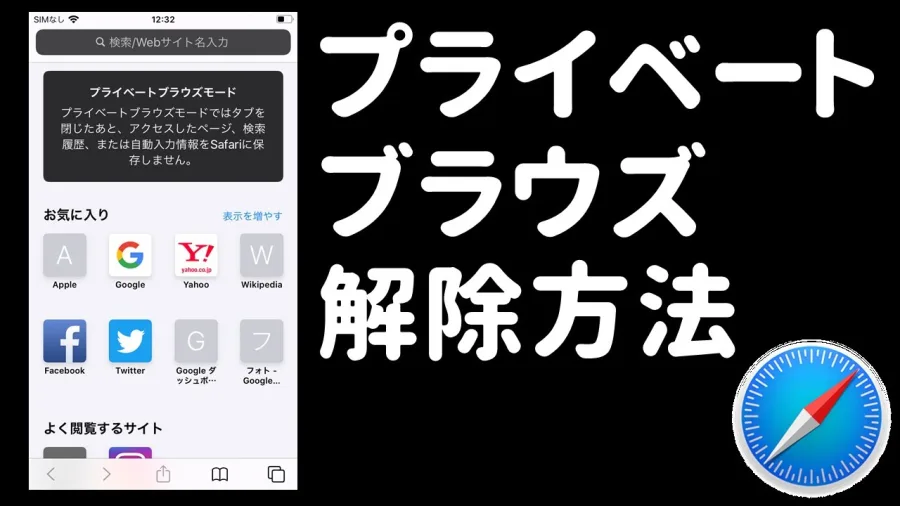
Safariのプライベートモードは、閲覧履歴や検索履歴、自動入力情報の履歴がデバイス上に保存されないようにするための機能です。Webサイトへのアクセス時にCookieやトラッキングデータが残らないため、共用デバイスを使う際や、他人に検索内容を見られたくないプライベートな調べ物をする際に非常に役立ちます。
しかし、プライベートモードが有効な状態のままでいると、普段よく訪れるお気に入りのサイトの履歴が残らなかったり、タブの管理画面が通常のブラウジングとは異なる表示になったりするため、通常のウェブ閲覧に戻したいと考える場面も多くなります。Appleの公式百科事典的な基本ファクト情報(Wikipedia)にもある通り、SafariはmacOS、iOS、iPadOSなどの主要プラットフォームで標準搭載されているため、各デバイス特有のUIの仕様を把握しておくことがスムーズな操作への近道となります。
iPhone・iPadでのプライベートモード解除と通常タブへの戻し方
iPhoneやiPad(iOS・iPadOS)におけるSafariのプライベートモード解除は、直感的な操作で行うことができますが、OSのアップデートによってUIが若干変化しているため、手順を正確に理解しておくことが大切です。
最初に、現在プライベートモード(画面全体がダーク調や黒を基調としたデザインになっています)でWebサイトを表示している場合、画面右下(または画面下部のタブバー)にあるタブアイコン(重なった四角のマーク)をタップします。続いて、画面の下部中央(またはメニュー表示部)に表示されるタブグループの切り替えメニューを確認します。
ここに「プライベート」という項目にチェックが入っている、あるいはプライベートのタブ数が表示されている場合は、そのメニュー部分(または「タブ」の項目)をタップして通常のタブグループに選択を切り替えます。これで背景が通常の明るいデザインに戻り、通常タブの閲覧状態へと復帰します。最後に右下の「完了」をタップすれば設定が完了します。
Mac版Safariにおけるプライベートウインドウの終了手順
Mac(macOS)環境のSafariでプライベートモードを利用している場合、iOS版とは異なり「プライベートウインドウ」という独立したウインドウとして開く仕様になっています。
Macでプライベートモードを解除して通常タブに戻るには、最も簡単な方法として現在開いているプライベートウインドウをそのまま閉じる(ウインドウ左上の赤い「×」ボタンをクリックするか、ショートカットキーの「Command + W」を使用する)ことです。これによりプライベートウインドウが終了します。
その後、新しく通常のウインドウを開くには、メニューバーの「ファイル」から「新規ウインドウ」を選択するか、キーボードショートカット「Command + N」を押します。これで通常モードのブラウジング環境をすぐに再開することができます。
デバイス別 Safariプライベートモード解除・タブ操作の比較
デバイスごとに異なるプライベートモードの解除方法や特徴を、以下の比較表に整理しました。
| デバイス・OS | 解除ボタン・操作場所 | 通常タブへの戻し方 | 特徴・注意点 |
|---|---|---|---|
| iPhone / iPad (iOS / iPadOS) |
右下のタブアイコン & 下部メニュー | タブ一覧から「タブ」グループを選択して切り替え | ダーク調の画面から通常の明るい画面へ切り替わります |
| Mac (macOS) |
ウインドウ左上の閉じるボタン / メニュー | プライベートウインドウを閉じて新規ウインドウを開く | 独立したウインドウ単位でプライベートが動作します |
| 全デバイス共通 (設定トラブル時) |
本体の「設定」アプリ | スクリーンタイムやコンテンツ制限の確認 | 機能制限でプライベートブラウズがロックされている場合の解除 |
タブグループの切り替えとブラウザ履歴の仕組み
Safariには、プライベートモードのほかに「タブグループ」という非常に便利な機能が備わっています。タブグループを活用することで、仕事用、プライベート用、旅行計画用など、複数のタブをカテゴリーごとにまとめて管理し、同期しているAppleデバイス間でシームレスに共有することが可能です。
「プライベートモードがなかなか消えない」「通常のタブとごちゃ混ぜになってしまう」と悩む場合の原因の多くは、このタブグループの選択状態がプライベート側に固定されていることにあります。タブの管理画面を開いた際に、画面下部や中央に表示されるタブの切り替えバーを確認し、通常の「タブ」アイコンや任意のタブグループ名を選択し直すことで、意図しないプライベート表示をすっきりと解消できます。
プライベートブラウズが消えない・解除できない場合の対処法
「解除ボタンを押してもプライベートモードが終了しない」「そもそも解除ボタンがどこにあるかわからない」というトラブルに直面したときは、以下のポイントを確認してみてください。
第一に、デバイスの「設定」アプリにおける「スクリーンタイム」や「コンテンツとプライバシーの制限」を確認します。学校や会社から支給された管理デバイス、あるいはペアレンタルコントロールが有効になっている端末では、セキュリティポリシーによってプライベートブラウズ機能自体が強制的にロックまたは無効化されている場合があります。この制限がかかっていると、ユーザー自身の操作で自由に通常モードと切り替えることができないため、設定から制限を解除(または管理者に確認)する必要があります。
第二に、Safariアプリの強制終了やデバイスの再起動を試すことです。一時的なソフトウェアの不具合により画面の描画やタッチ反応がフリーズしているケースでは、一度アプリを完全にスワイプアウトして終了させ、再起動を行うことで正常な操作が可能になります。
【safari プライベートモード解除】に関するよくある質問(FAQ)
Q1:プライベートモードを解除すると、過去に開いていたタブや履歴はどうなりますか?
A1:プライベートモードの最大の特徴は閲覧履歴を保存しないことであるため、プライベートモードを解除しても、そのセッション中に開いていたタブや閲覧履歴が通常タブに引き継がれることはありません。すべてクリアされた状態になります。
Q2:iPhoneでプライベートブラウズのアイコンや解除ボタンが見当たらないのですが?
A2:iOSのバージョンによってボタンの配置が異なりますが、基本的には画面右下の「重なった四角のアイコン(タブボタン)」を長押しするか、一度タップしてタブ一覧画面を開いた後、下部中央に表示されるメニューから「タブ」を選択することで通常モードへ戻ることができます。
Q3:勝手にプライベートモードになってしまうのはなぜですか?
A3:誤ってタブ一覧画面からプライベートのタブグループをタップして切り替えてしまったケースがほとんどです。また、特定のリンクを長押しして「プライベートで開く」を選択した場合もそのタブがプライベートモードになるため、通常のタブ一覧に戻す操作を行ってください。
Safariのプライベートモード解除は、iPhone、iPad、Macといったデバイスごとの基本操作をしっかりと押さえておくことで、誰でも迷うことなくスムーズに行うことができます。
プライベートブラウズと通常タブ、そしてタブグループの切り替え手順を正しく理解し、デバイスの「設定」やスクリーンタイムの制限といったトラブルの要因にも目を向けることで、日々のウェブブラウジングをより安全かつ快適に楽しむことが可能になります。本記事で解説した手順を参考に、自身の利用環境に合わせた適切なブラウザ管理を実践してみてください。